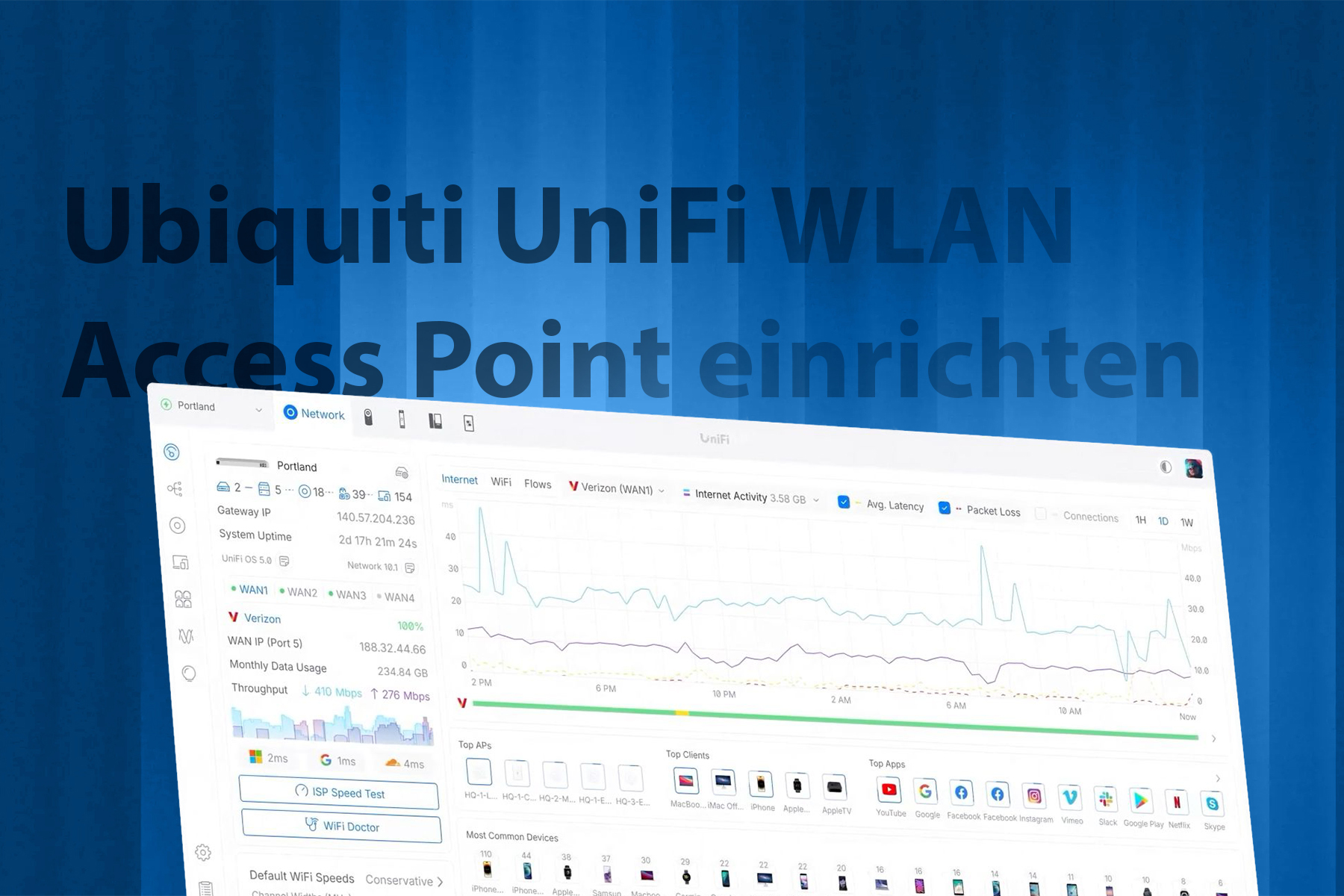

Ubiquiti UniFi WLAN Access Point einrichten
In der heutigen vernetzten Welt ist ein zuverlässiges WLAN ein Muss, sei es für zu Hause, im Büro oder in öffentlichen Bereichen. Ubiquiti UniFi Access Points gehören zu den führenden Lösungen, wenn es um leistungsstarke, skalierbare und benutzerfreundliche WLAN-Netzwerke geht. In diesem Blogbeitrag werde ich Schritt für Schritt erklären, wie man einen Ubiquiti UniFi Access Point einrichtet, um ein robustes WLAN-Netzwerk zu schaffen.
Schritt 1: Vorbereitung
Bevor Sie beginnen, vergewissern Sie sich, dass Sie alles haben, was Sie benötigen:
- Internetverbindung (optional, für Remote-Zugriff)
- Ubiquiti UniFi Access Point
- Ethernet-Kabel
- PoE-Injektor oder PoE-Switch (falls der Access Point kein integriertes PoE hat)
- Computer oder mobiles Gerät mit WLAN-Fähigkeit
Schritt 2: Hardware-Installation
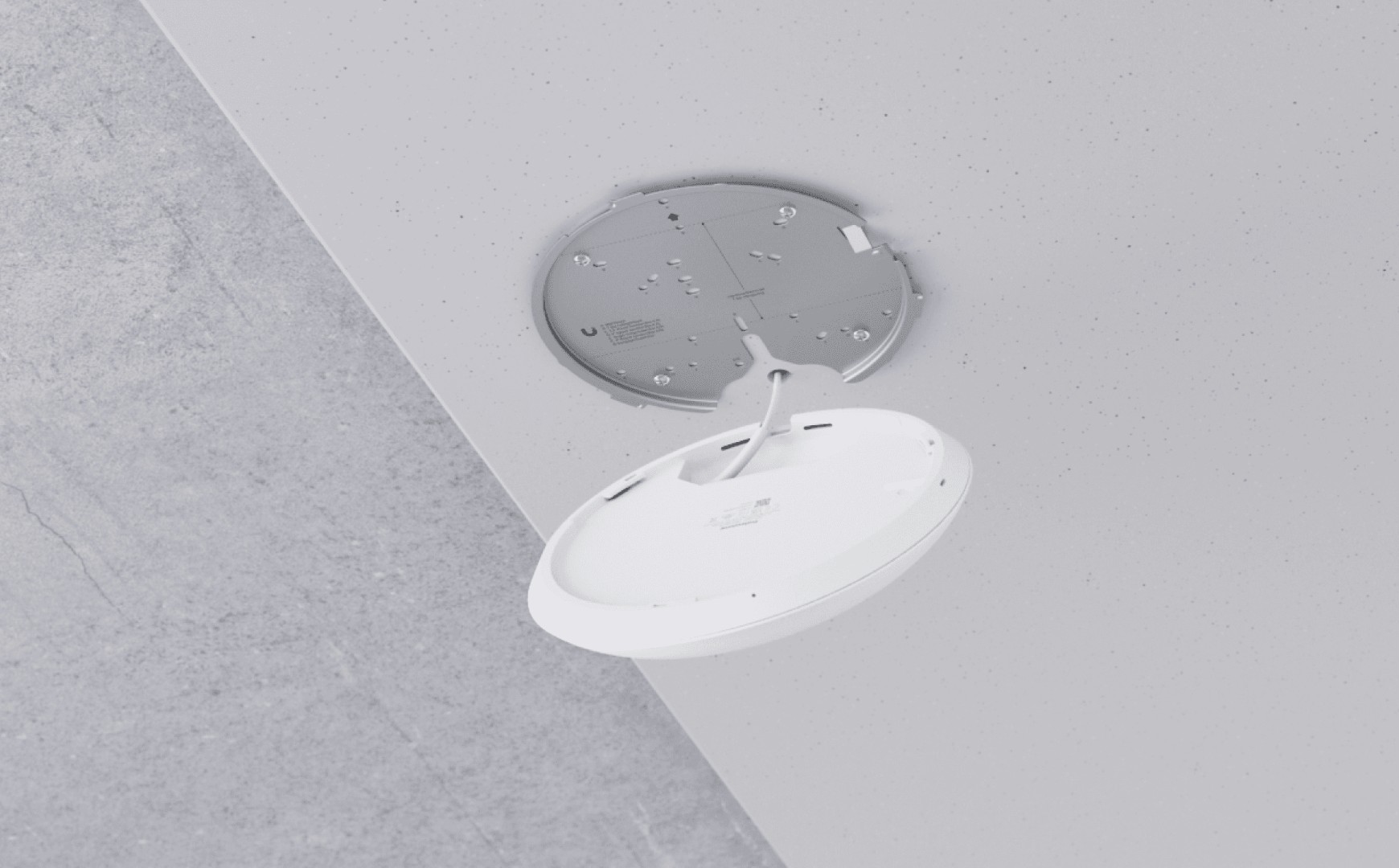
- Platzieren Sie den UniFi Access Point an einem zentralen Ort, um eine optimale Abdeckung zu gewährleisten.
- Verbinden Sie den Access Point mit dem PoE-Injektor oder dem PoE-Switch mithilfe des mitgelieferten Ethernet-Kabels.
- Stellen Sie sicher, dass der Access Point mit Strom versorgt wird, entweder über den PoE-Injektor, den PoE-Switch oder eine alternative Stromquelle.
Schritt 3: Einrichtung der UniFi Controller-Software
- Laden Sie die UniFi Controller-Software von der offiziellen Ubiquiti-Website (https://www.ui.com/download) herunter und installieren Sie sie auf Ihrem Computer oder einem anderen geeigneten Gerät.
- Starten Sie die Controller-Software und folgen Sie den Anweisungen, um ein neues Netzwerk einzurichten.
- Geben Sie die erforderlichen Informationen ein, wie z.B. Netzwerkname (SSID), Passwort und Sicherheitseinstellungen.
Schritt 4: Verbindung mit dem UniFi Access Point herstellen
- Öffnen Sie die WLAN-Einstellungen auf Ihrem Computer oder mobilen Gerät.
- Suchen Sie nach dem von Ihnen eingerichteten WLAN-Netzwerk (SSID) und verbinden Sie sich damit.
- Geben Sie bei Bedarf das Passwort ein, das Sie während der Einrichtung des UniFi Controllers festgelegt haben.

Sie brauchen hilfe vom UniFi Profi?
Durch unsere langjährige Erfahrungen in der Einrichtung und Optimierung von Ubiquiti UniFi Netzwerken, konnten wir diesen Leitfaden erstellen. Mehr Datendurchsatz, bessere Stabilität und eine höhere Reichweite wurden mit diesen Einstellungen erzielt.
Schritt 5: Konfiguration und Feinanpassung
- Melden Sie sich im UniFi Controller an und navigieren Sie zu den erweiterten Einstellungen.
- Passen Sie die WLAN-Einstellungen nach Bedarf an, einschließlich Kanalwahl, Sendeleistung und Gastzugang.
- Überwachen Sie die Leistung Ihres WLAN-Netzwerks über den UniFi Controller und nehmen Sie bei Bedarf Anpassungen vor.
Schritt 6: Testen und Optimieren
- Überprüfen Sie die WLAN-Abdeckung in verschiedenen Bereichen, um sicherzustellen, dass sie Ihren Anforderungen entspricht.
- Führen Sie Geschwindigkeitstests durch, um sicherzustellen, dass Ihr WLAN-Netzwerk die erwartete Leistung erbringt.
- Nehmen Sie bei Bedarf weitere Feinanpassungen vor, um die Leistung und Zuverlässigkeit Ihres WLAN-Netzwerks zu optimieren.
Mit diesen einfachen Schritten können Sie Ihren Ubiquiti UniFi Access Point schnell und effektiv einrichten, um ein leistungsstarkes WLAN-Netzwerk bereitzustellen. Ubiquiti UniFi Access Points bieten nicht nur eine hervorragende Leistung, sondern auch eine benutzerfreundliche Oberfläche für die Verwaltung und Überwachung Ihres WLANs. Sobald Ihr WLAN eingerichtet ist, können Sie eine zuverlässige drahtlose Verbindung für alle Ihre Geräte genießen.